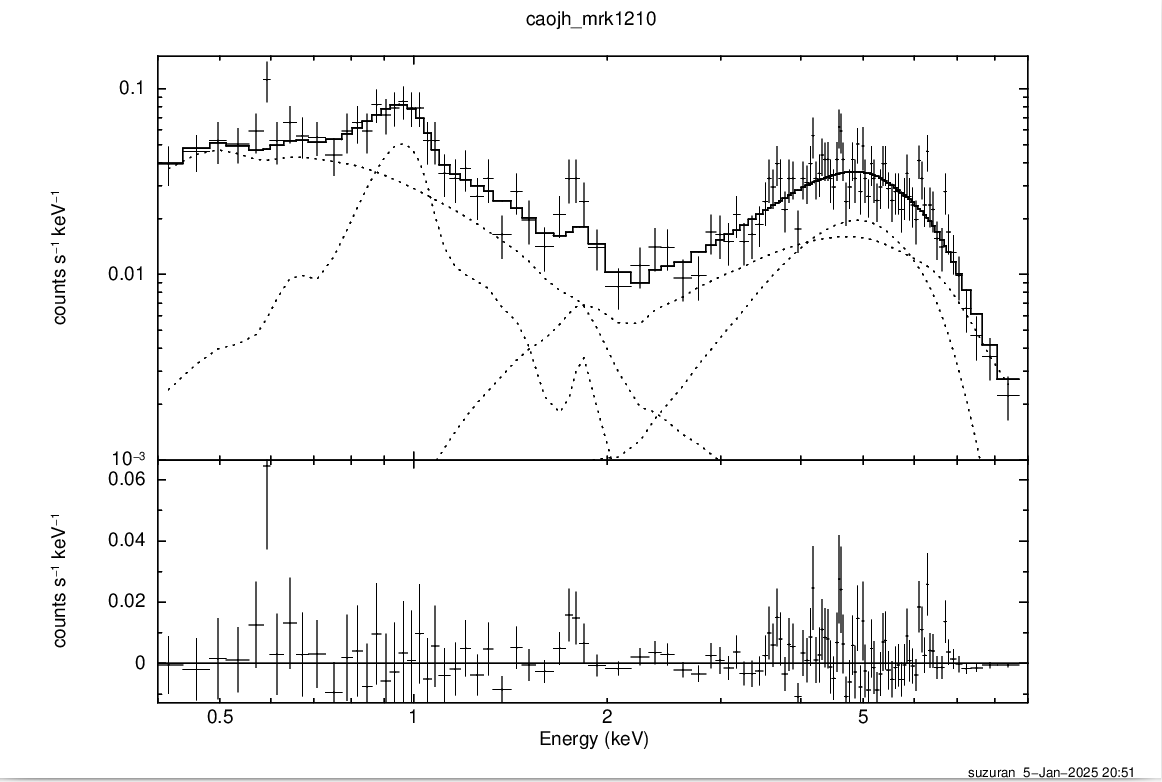
本文主要演示了Heasoft和CIAO部分功能的使用,涉及数据获取、彩图合成、光变曲线提取与光谱提取(X-ray方面)
Step1.数据获取
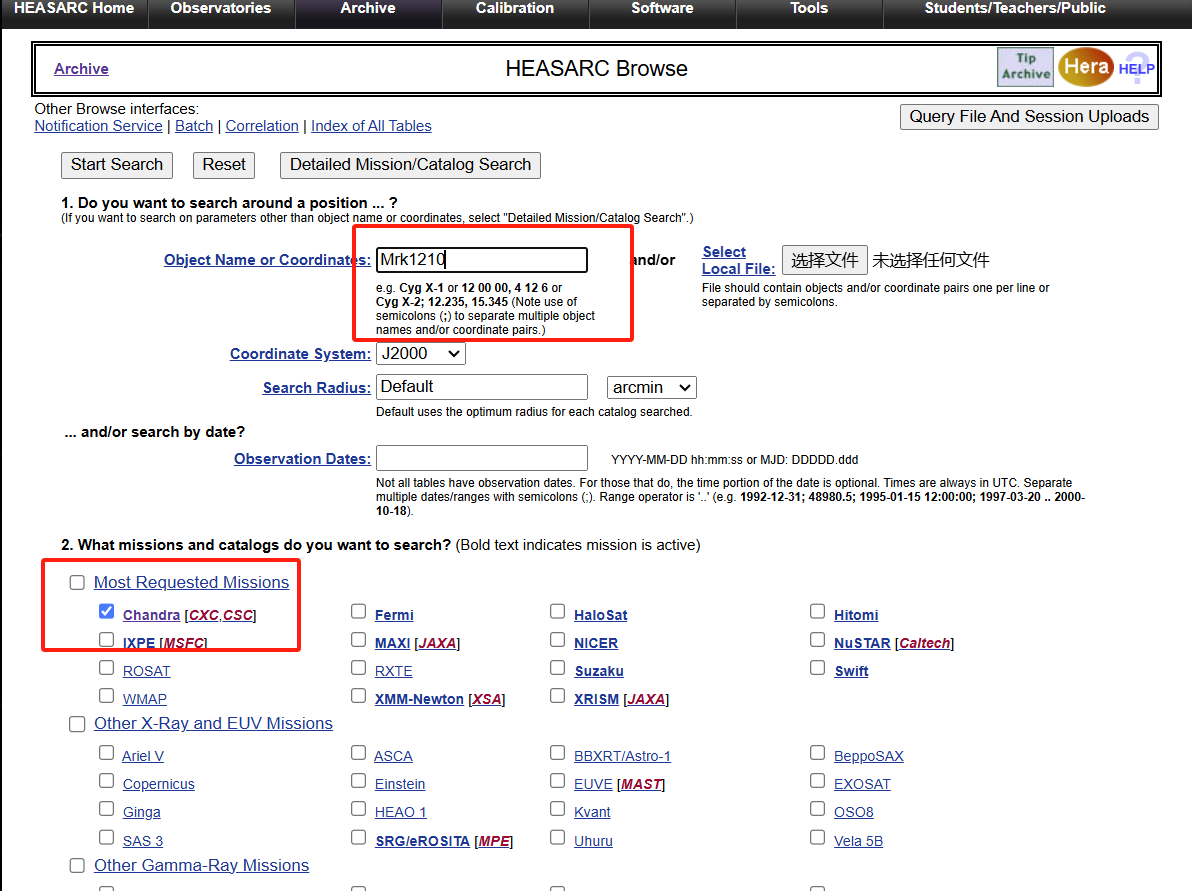
数据获取网址:https://heasarc.gsfc.nasa.gov/cgi-bin/W3Browse/w3browse.pl
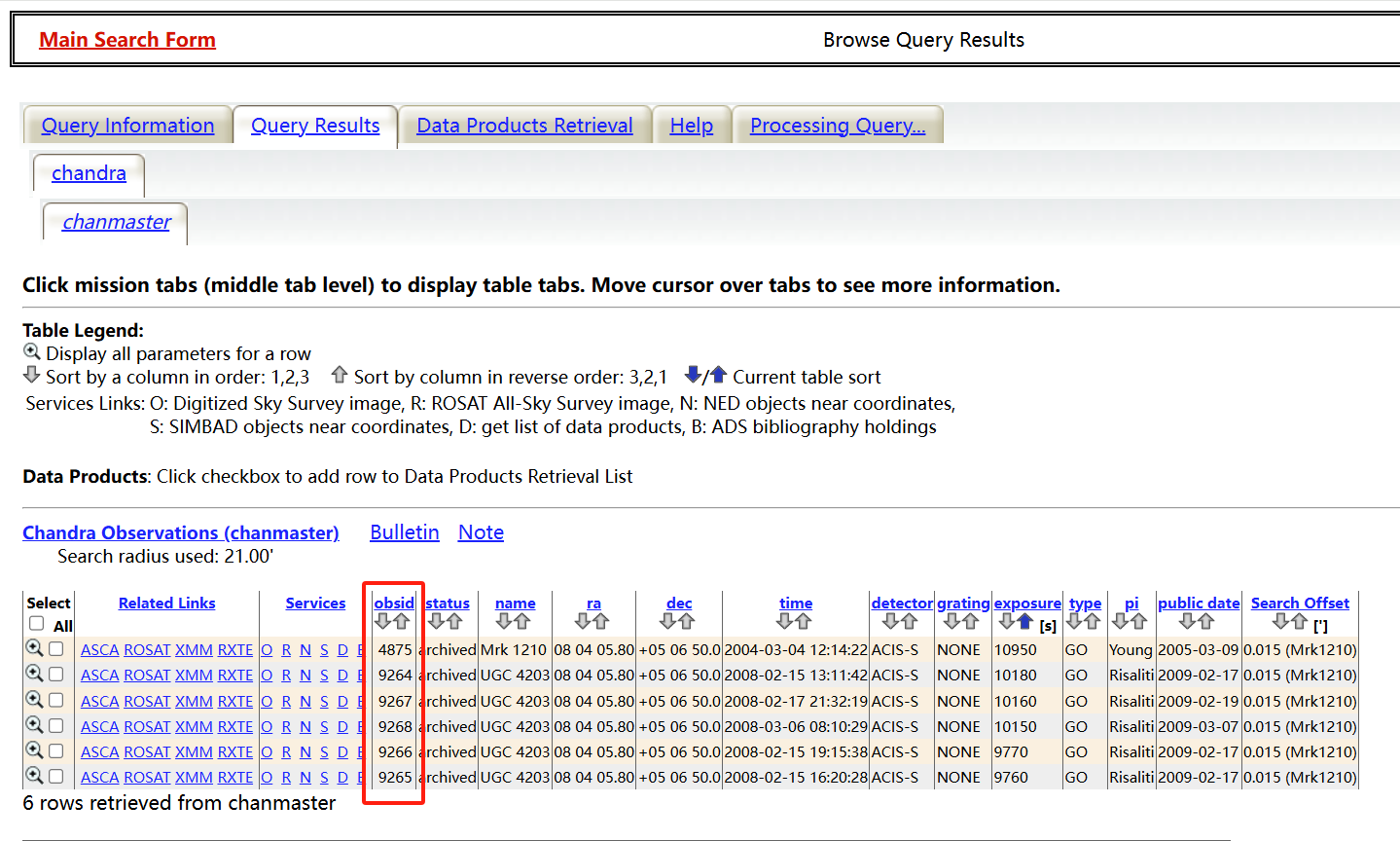
记住这里的obsid编号,稍后需要使用,我们取4875为例子
数据下载
进入Linux环境,打开终端,我们先创建一个工作目录并进入
1 | mkdir xray |
先前下载好了heasoft软件包和CIAO软件包,CIAO软件包是专门为Chandra X-ray望远镜设计的一套软件包,建立好了进入环境的快捷指令,直接运行即可进入CIAO环境
1 | ciao |
我们安装Mrk1210的光谱数据,在先前我们获取了Mrk1210的编号4875
1 | download_chandra_obsid 4875 #安装指令,下载到当前工作目录 |
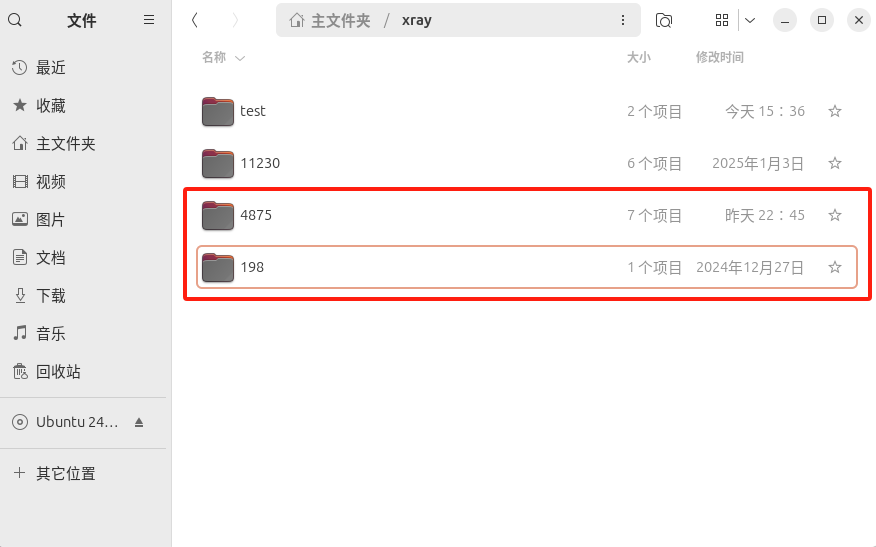
包含蟹状星云数据在内,工作目录应该有红框内的文件夹
Step2.数据成像
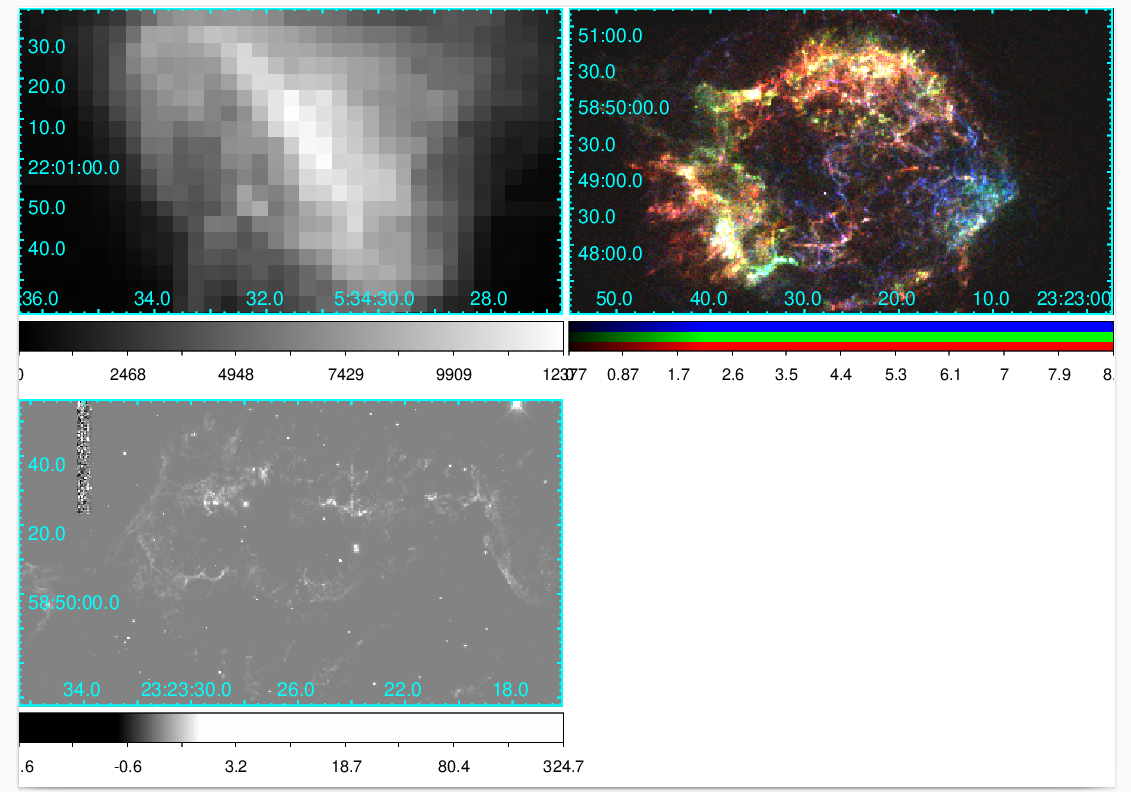
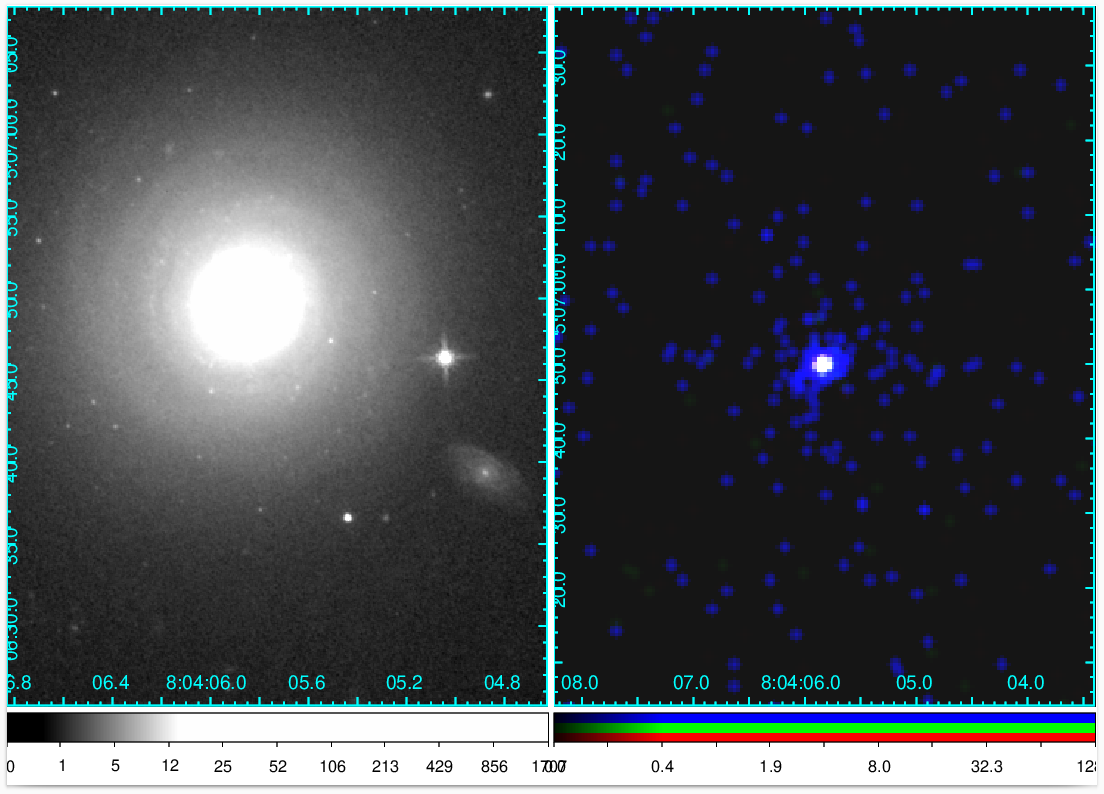
这一模块列举蟹状星云和Mrk1210的成像,截取了特定能量范围的光谱数据作为RGB三原色的FITS文件进行叠加,再通过色彩调整得到一幅伪彩色图。
Crab
1 | cd 198/ |
我们可以看到有一个名称是acisf00198N005_evt2.fits.gz的压缩文件,无需解压,我们在终端命令行操作即可
提取不同能段的图像,由于X-ray能段并没有可见光那样的颜色,我们选取特定范围的X-ray作为不同的颜色,这样我们可以合成一张伪彩色的图片2
- soft:0.2-1.5keV 红色
- medium:1.5-2.5keV 绿色
- hard: 2.5-8keV 蓝色
1 | punlearn dmcopy |
效果如图:
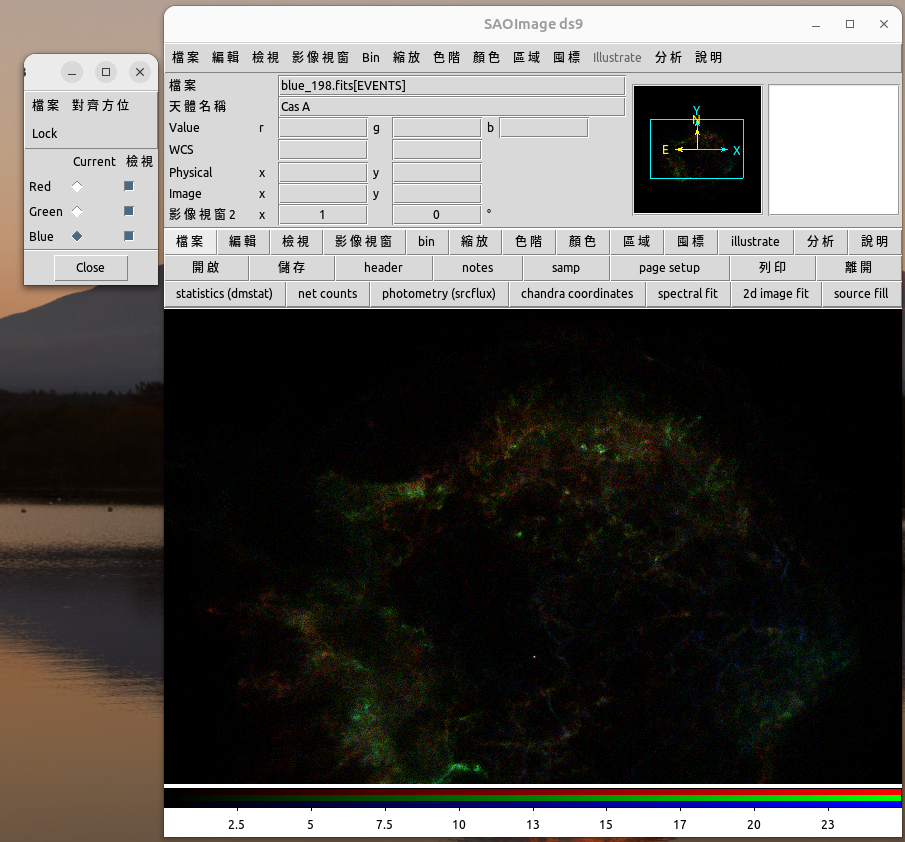
调色
我们在左侧工具框中选择Lock,选中色阶图例和Smooth,然后按住鼠标右键在图上拖动,使颜色鲜艳,还可以在‘色阶’功能选择合适的颜色,或者在分析功能中选择Smooth Parameters进行调整
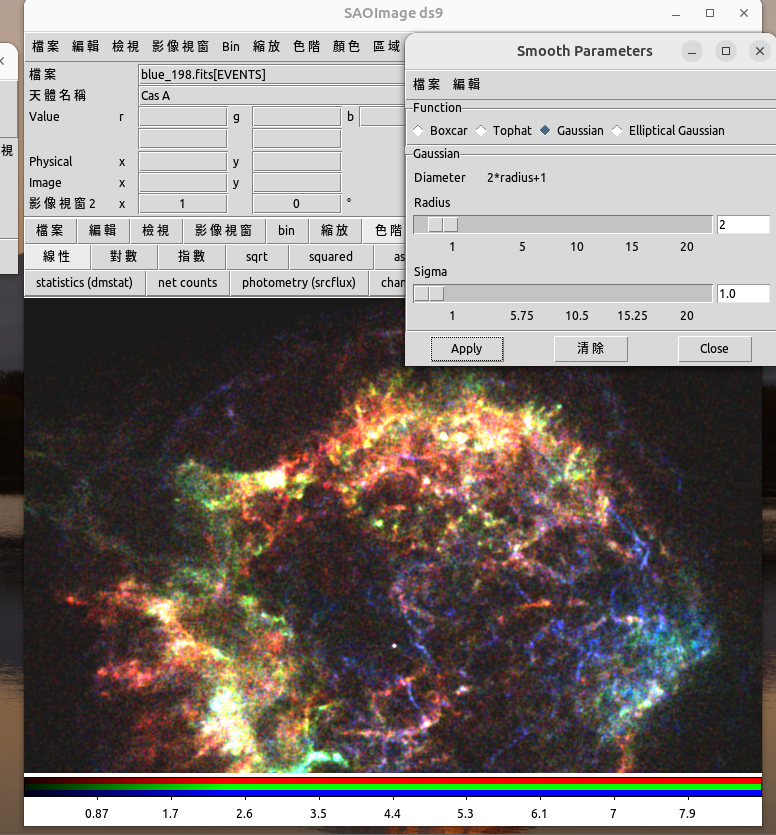
增加图例坐标轴
在分析工具中,我们选择坐标格线参数,Type一栏中,选中分析和两个Exterior Axes,在Grid中取消显示网格线
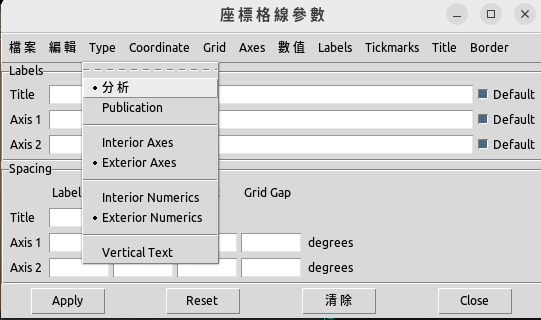
添加其他望远镜图样
回到主菜单,选择影像视窗的合重,这样可以显示多个图像,选择空白图像,我们在分析一栏的Archive选择一个望远镜,输入目标名称,选择其中一个图像载入即可
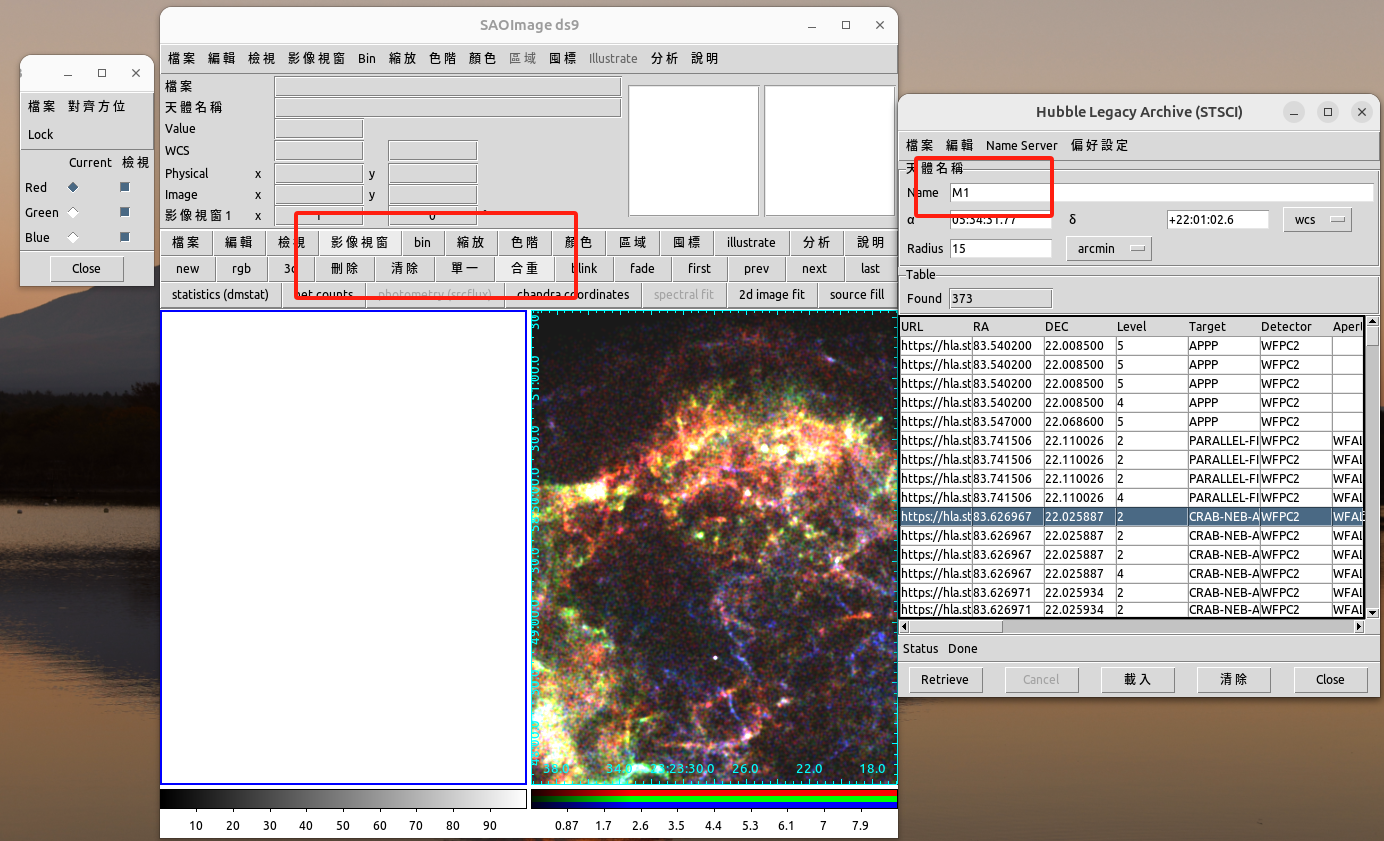
最终效果
Mrk1210
处理流程类似蟹状星云,仅展示最终效果图
1 | cd |
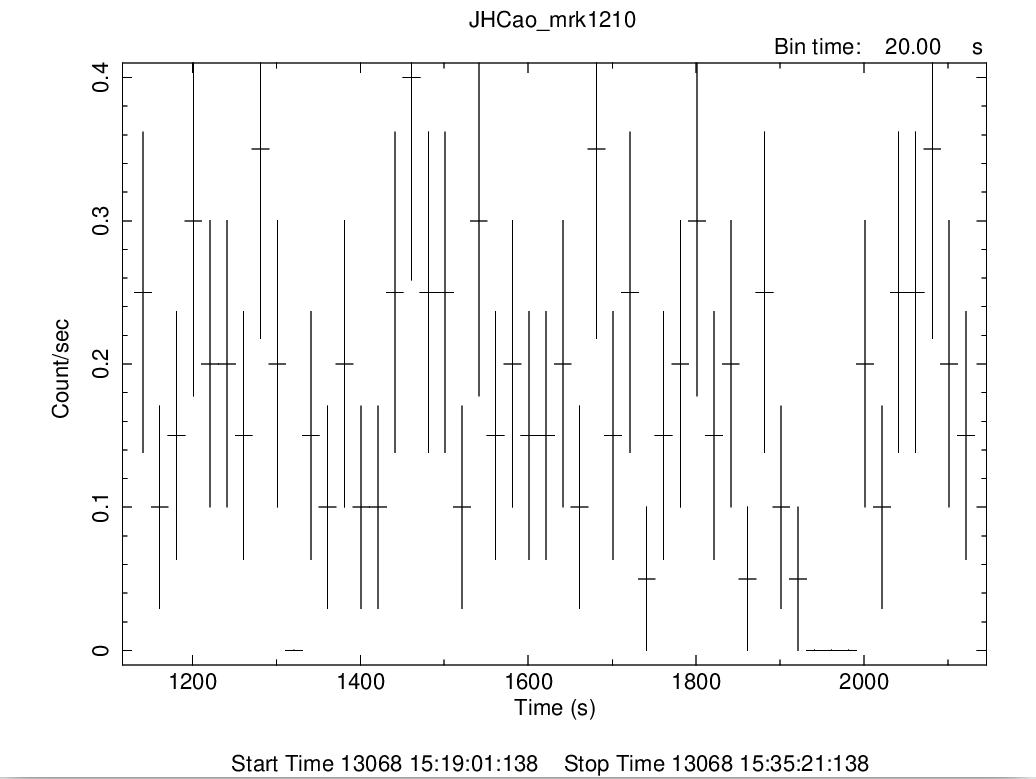
Step3.光变曲线提取
能谱和光变曲线都能够从acisf04875_repro_evt2.fits提取出来。CIAO提供了一个很方便的教程Click_Here
选取目标源和背景区域范围
1 | cd |
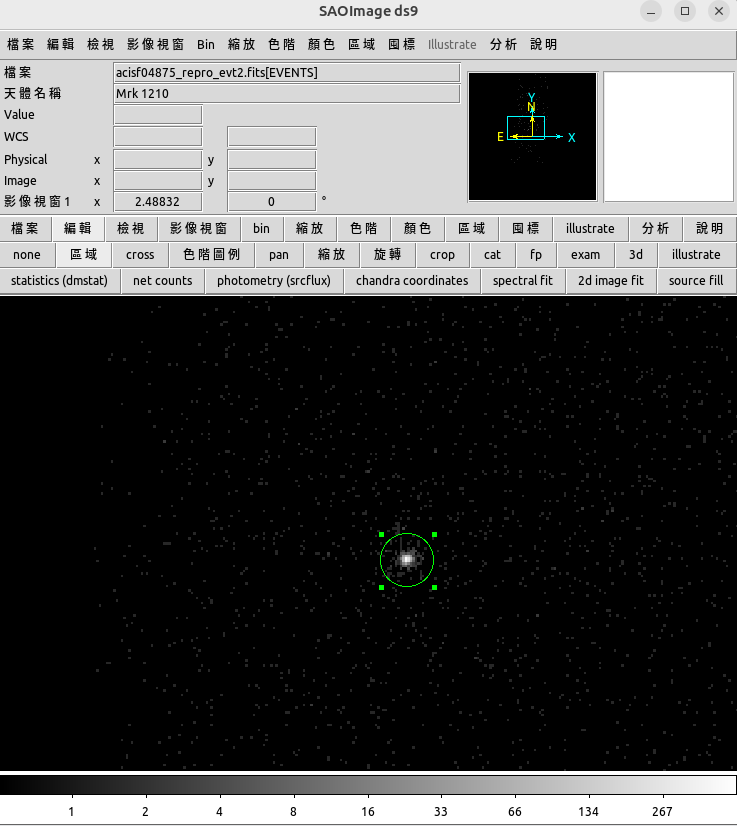
打开ds9后选择编辑的区域,选中源的位置,适当调整大小保证目标在圆圈内,然后选择区域功能的Save Selection,保存为src.reg,选择格式为CIAO。
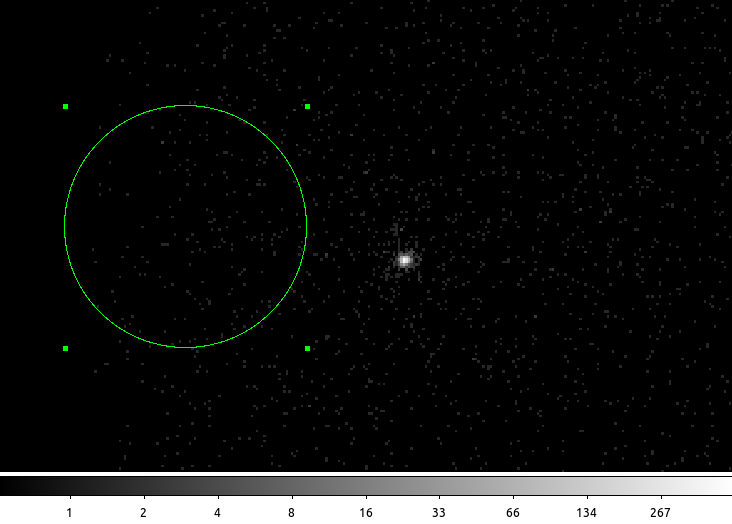
在源周围再选定一个框,但不可覆盖源,重复上述步骤,保存为bkg.reg
提取lc
1 | # 检查相机id,确认我们选取的源和背景的范围是在那个CCD芯片上(芯片的序号) |
最终成图
Step4.能谱拟合
工作目录依然是repro,因此不需要其他操作
方法一:一步提取点光源
1 | CIAO #进入环境 |
mrk1210_grp.pi就是我们最终需要的光谱文件
方法二:step by step
1 | #提取源光谱 |
绘制能谱
使用heasoft的Xspec对刚才输出的光谱进行能谱拟合
1 | heasoft #进入环境 |
红移量查询网站 https://ned.ipac.caltech.edu/
nH查询网站 https://heasarc.gsfc.nasa.gov/cgi-bin/Tools/w3nh/w3nh.pl
最终成图